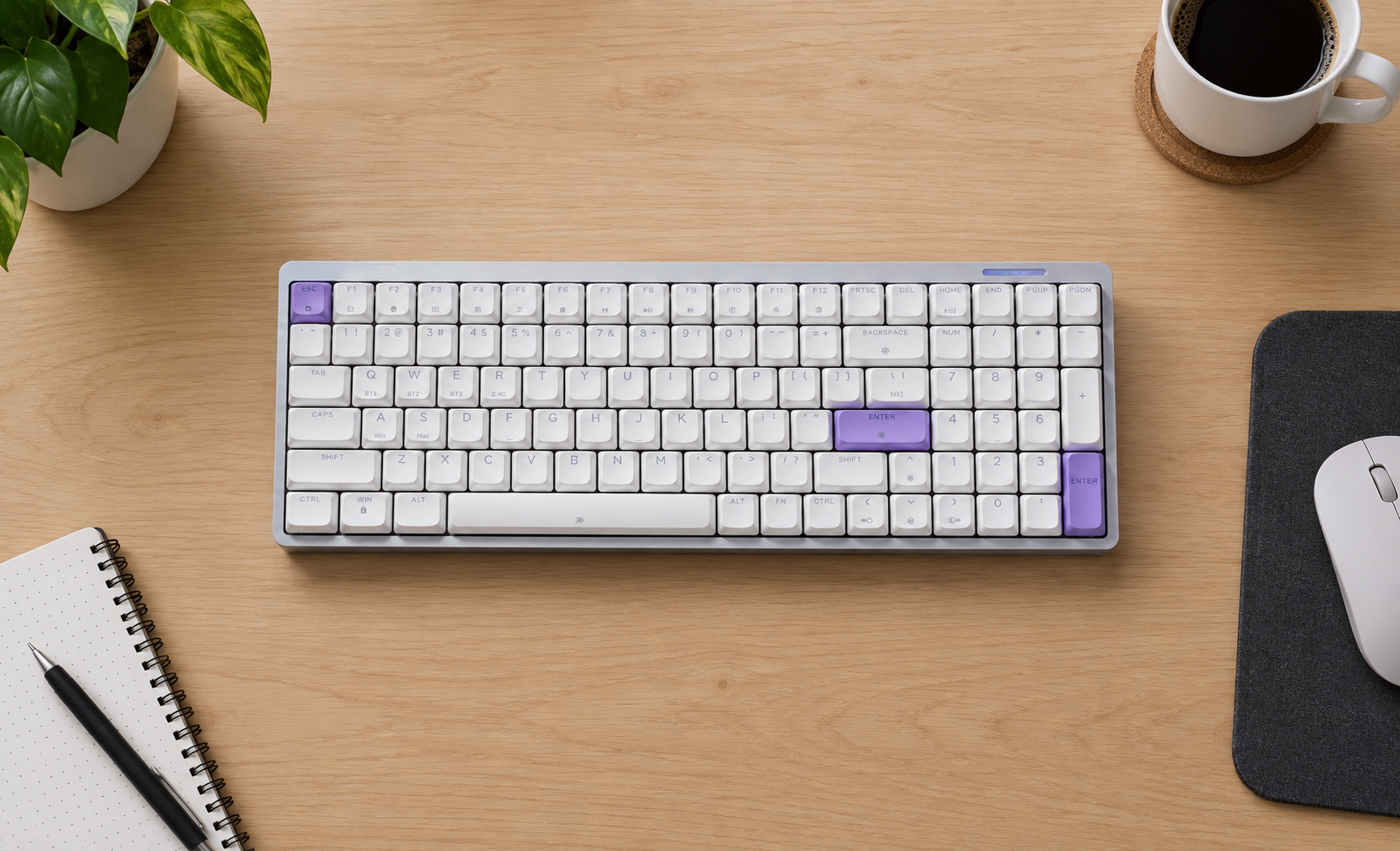
El EPOMAKER LUMA100 es un teclado mecánico de perfil bajo que intenta ofrecer algo que no es tan habitual: mantener un bloque numérico completo sin ocupar el espacio de un teclado de tamaño completo. A eso suma un chasis de aluminio, switches low-profile, conexión por USB-C, 2,4 GHz y Bluetooth, además de opciones de personalización mediante VIA y EPOMAKER Hub.
Pero más allá de la ficha técnica, lo que nos interesaba era comprobar cómo funciona realmente cuando pasa a ser nuestro teclado principal.
Hemos utilizado el LUMA100 durante varios días para escribir, trabajar y jugar, además de probar sus diferentes conexiones con Windows, Mac e iPad. También hemos dedicado tiempo a configurar sus funciones y a comprobar qué tal se comportan aspectos como la pulsación, los estabilizadores, el sonido o el cambio entre dispositivos.
En esta review contamos qué sensaciones nos ha dejado después de utilizarlo de verdad, qué cosas nos han gustado y cuáles creemos que podrían estar mejor. No solo sus especificaciones, sino cómo se siente el teclado después de pasar varias horas escribiendo con él.
Especificaciones clave del EPOMAKER LUMA100
| Formato | 96 % · 100 teclas · teclado numérico integrado |
|---|---|
| Perfil | Low-profile · switches y keycaps de perfil bajo |
| Chasis | Aluminio CNC · Gasket Mount · capas de amortiguación interna |
| Switches | EPOMAKER Mint Linear · 50 gf · 1,2 mm de actuación · Hotswap |
| Conectividad | USB-C · 2,4 GHz · Bluetooth 5.0 |
| Batería | 3.000 mAh |
| Personalización | VIA · EPOMAKER Hub · memoria integrada |
Todo lo necesario para empezar a utilizarlo
Al abrir la caja encontramos el EPOMAKER LUMA100, el cable USB trenzado y el receptor de 2,4 GHz, además de varios accesorios y recambios. La dotación es bastante completa y, en nuestro caso, todo llegó correctamente colocado y sin ningún elemento que faltara.
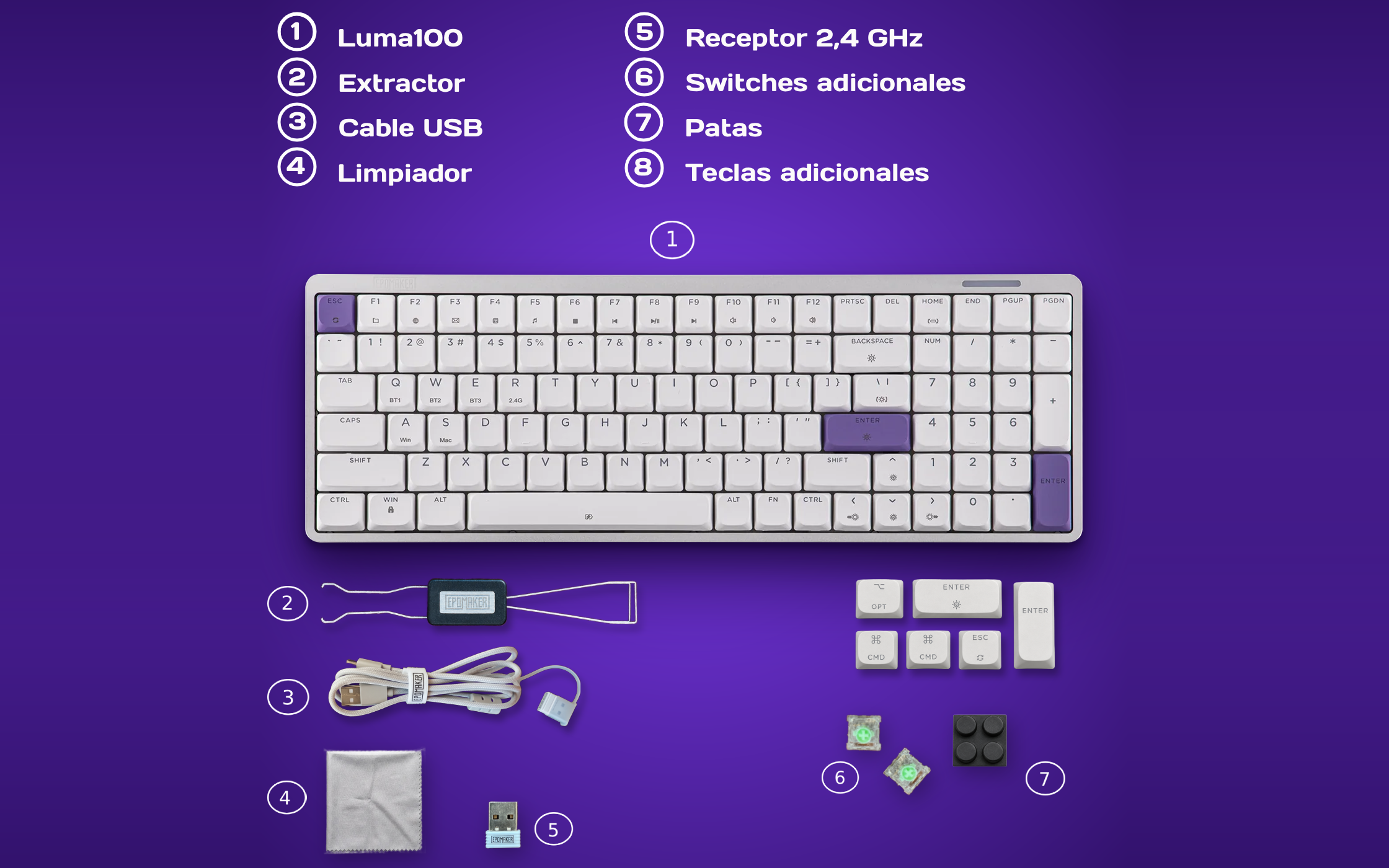
Contenido de la caja
- EPOMAKER LUMA100
- Cable USB trenzado
- Receptor 2,4 GHz
- 2 switches Mint de recambio
- Teclas extra (Mac / Enter / Esc)
- 4 patas de goma de recambio
- Funda de transporte rígida
- Extractor 2 en 1 (teclas/switches)
- Gamuza de microfibra
- Manual de instrucciones
Más allá de lo habitual, EPOMAKER incluye funda rígida de transporte, dos switches Mint de repuesto, teclas modificadoras adicionales (incluyendo layout para Mac) y cuatro patas de recambio. Son pequeños detalles prácticos que se agradecen enormemente al permitir proteger el teclado, sustituir componentes o adaptar la distribución desde el primer día.
Cuerpo de aluminio y perfil bajo
La parte superior del LUMA100 está fabricada en aluminio CNC, y es una de las primeras cosas que se nota al cogerlo. Nuestra unidad pesa 620 gramos, una cifra que, sin convertirlo en un teclado especialmente pesado, le da bastante más presencia que un modelo construido íntegramente en plástico.
Al moverlo o cogerlo por los extremos no hemos notado crujidos ni holguras. Tampoco hemos tenido problemas de estabilidad mientras escribíamos: las patas se mantienen firmes y las superficies de goma hacen bien su trabajo, por lo que no hemos tenido que estar recolocando el teclado sobre la mesa.
El acabado también nos ha parecido cuidado. No hemos encontrado arañazos, piezas mal ajustadas ni defectos visibles en el chasis de nuestra unidad.
Ergonomía
Perfil bajo
El LUMA100 utiliza un diseño low-profile, tanto en los switches como en las keycaps. Las teclas quedan más cerca de la mesa y el recorrido es más corto que en un teclado mecánico convencional.
En la práctica, es una de las características que más cambia la sensación de uso. Después de varias horas escribiendo, la posición nos ha resultado bastante natural y no hemos echado en falta un reposamuñecas. Los dedos recorren una distancia menor y la pulsación se siente más directa.
Eso sí, el cambio se nota especialmente si venimos de un teclado mecánico de perfil completo. Durante las primeras sesiones, el recorrido más corto y la posición más baja de las teclas pueden resultar diferentes hasta que nos acostumbramos.
Switches Mint, Gasket Mount y cómo se siente al pulsar
El LUMA100 viene equipado con los EPOMAKER Mint Low-Profile Linear, unos switches lineales de perfil bajo. No tienen el golpe de un switch táctil ni el clic de uno clicky, por lo que la pulsación se mantiene continua desde que presionamos la tecla hasta llegar al fondo.
EPOMAKER indica una fuerza de 50 gf, una actuación a 1,2 mm y un recorrido total de 3,2 mm. Pero más allá de las cifras, lo que hemos encontrado al utilizarlos es una pulsación ligera, suave y bastante directa. No requieren demasiada fuerza y resultan cómodos cuando llevamos un buen rato escribiendo.
El recorrido corto también se nota frente a un teclado mecánico convencional. Las teclas responden rápidamente y, si estamos acostumbrados a switches de perfil completo, las primeras sesiones pueden sentirse algo diferentes.
Gasket Mount
La placa del LUMA100 utiliza un sistema Gasket Mount, en el que las juntas permiten cierto movimiento entre la placa y el chasis.
No es algo que vayamos a percibir como un movimiento evidente mientras escribimos, pero sí hemos notado que la pulsación al llegar al fondo resulta ligeramente amortiguada, en lugar de transmitir una sensación completamente seca o rígida.
Cómo suena
El sonido del LUMA100 es, personalmente, uno de los aspectos que más nos ha gustado. Los Mint producen un sonido suave y agradable, sin ese tono excesivamente agudo o metálico que pueden tener algunos teclados mecánicos.
Durante la escritura, las pulsaciones mantienen un sonido bastante uniforme y limpio. Es uno de esos teclados cuyo sonido resulta agradable incluso después de llevar un buen rato escribiendo, y en nuestro caso ha sido uno de los aspectos que más hemos disfrutado durante la prueba.
La grabación permite hacerse una idea mucho más clara del sonido real del LUMA100 que cualquier descripción escrita.
Estabilizadores
Las teclas largas como Enter, Shift, Backspace y la barra espaciadora utilizan estabilizadores para mantener una pulsación uniforme. En nuestras pruebas, no hemos encontrado holguras ni ruidos metálicos especialmente llamativos.
La barra espaciadora tiene una presencia sonora mayor que las teclas normales, algo esperable por su tamaño, pero se mantiene estable incluso cuando la presionamos fuera del centro.
En general, los estabilizadores cumplen bien y no hay ninguna tecla grande cuyo tacto o sonido nos haya resultado problemático durante el uso.
Hotswap
El PCB es hotswap, por lo que los switches se pueden extraer y sustituir sin necesidad de soldar. Esto permite cambiar los Mint por otros switches compatibles si en el futuro queremos modificar el tacto o el sonido del teclado.
No hemos sustituido los switches durante esta prueba, así que nuestra valoración del teclado se basa en los Mint que vienen de serie.
Tres formas de conectar el LUMA100
El LUMA100 permite utilizar Bluetooth, conexión inalámbrica de 2,4 GHz o USB-C, por lo que podemos elegir la conexión que mejor encaje en cada momento.
Durante la prueba lo hemos utilizado con un iPad, un PC con Windows y un Mac, alternando entre ellos según lo que estábamos haciendo. En este escenario es donde más sentido cobra poder guardar varios dispositivos Bluetooth: no tenemos que volver a emparejar el teclado cada vez que cambiamos de equipo.
El LUMA100 puede memorizar hasta tres dispositivos Bluetooth y cambiar entre ellos mediante los siguientes atajos:
El cambio entre dispositivos es muy rápido. Al pulsar la combinación correspondiente, el teclado pasa al dispositivo seleccionado en cuestión de segundos y podemos seguir escribiendo sin tener que volver a realizar el proceso de emparejamiento.
Hemos estado utilizando esta función para alternar entre iPad, Windows y Mac, y es probablemente una de las características más prácticas del LUMA100 si vamos a utilizarlo con varios equipos.
Para utilizar esta conexión solo tenemos que conectar el receptor USB incluido al equipo y activar el modo 2,4 GHz mediante el atajo correspondiente:
Nosotros no hemos apreciado retrasos ni cortes durante la escritura, por lo que es la opción que utilizaríamos si buscamos una conexión inalámbrica estable, especialmente en un ordenador.
La conexión por cable es todavía más sencilla. Con el interruptor en OFF, conectamos el cable USB-C y el teclado pasa a funcionar directamente por cable mientras recarga la batería.
No necesitamos realizar ninguna combinación de teclas ni configurar nada previamente.
Batería de 3.000 mAh
El LUMA100 incorpora una batería de 3.000 mAh. La autonomía depende bastante del uso de la iluminación RGB y del tiempo que permanezca activo, por lo que preferimos no dar una cifra de horas que no hayamos podido comprobar de forma controlada.
Sí hemos podido utilizarlo durante nuestras sesiones de trabajo y escritura sin que la batería se haya convertido en una preocupación durante la prueba. Además, cuenta con suspensión automática cuando permanece un tiempo sin utilizarse, algo que ayuda a reducir el consumo cuando dejamos el teclado sobre la mesa.
VIA y EPOMAKER Hub: dos formas de configurar el LUMA100
El LUMA100 ofrece dos opciones para personalizar el teclado: VIA y EPOMAKER Hub. Con ambas podemos modificar la función de las teclas, crear macros y trabajar con diferentes configuraciones del teclado.
La diferencia principal está en la forma de acceder a ellas. VIA requiere una configuración inicial específica para que reconozca el LUMA100, mientras que EPOMAKER Hub funciona directamente desde el navegador.
VIA: configuración mediante archivo JSON
VIA permite reasignar teclas, crear macros y configurar diferentes capas. Para utilizarlo con el LUMA100, EPOMAKER proporciona un archivo JSON específico que debemos cargar para que VIA reconozca correctamente el teclado y su distribución.
El archivo se puede descargar desde la propia web de EPOMAKER: Descargar el JSON del LUMA100.
Una vez cargado, podemos modificar la función de las teclas desde la interfaz de VIA y guardar los cambios en la memoria del teclado. Por ejemplo, podemos sustituir la función de una tecla por un acceso directo, asignarle una función multimedia o crear una combinación de varias teclas.
El proceso inicial requiere un pequeño paso adicional, pero una vez que VIA reconoce el teclado, la configuración resulta sencilla.
EPOMAKER Hub: configuración desde el navegador
EPOMAKER también ofrece EPOMAKER Hub, un configurador web que permite personalizar el LUMA100 sin necesidad de instalar software ni cargar manualmente el archivo JSON.
Podemos acceder desde EPOMAKER Hub y, con el teclado conectado, modificar las teclas, crear macros y ajustar la iluminación. EPOMAKER lo plantea precisamente como una alternativa web a sus herramientas de configuración tradicionales.
Personalmente, el planteamiento del Hub resulta más directo para empezar, ya que evitamos el paso de descargar y cargar el JSON que necesitamos con VIA.
Hay que tener en cuenta, eso sí, que EPOMAKER indica que el Hub debe utilizarse desde Google Chrome o Microsoft Edge en un ordenador de sobremesa. Safari y Firefox no pueden establecer la conexión con el teclado.
Reasignaciones, macros y capas
La personalización permite ir más allá de cambiar una tecla por otra. Podemos crear macros, que ejecutan varias acciones mediante una sola tecla, o utilizar capas, en las que una misma tecla puede tener funciones diferentes según la configuración activa.
Esto puede ser útil, por ejemplo, para mantener la distribución habitual mientras escribimos y reservar una segunda capa para determinados atajos o funciones.
En cualquier caso, no necesitamos configurar nada de esto para utilizar el LUMA100 con normalidad. El teclado funciona con su configuración de fábrica y estas herramientas quedan como una opción para quienes quieran adaptar sus teclas y atajos a su forma de trabajar.
Cómo se comporta trabajando y jugando
Después de hablar de la construcción, los switches y las conexiones, llega la parte que más nos interesa en una review: qué tal funciona el LUMA100 cuando simplemente lo utilizamos como nuestro teclado durante varios días.
Lo hemos utilizado para escribir y trabajar en Windows, Mac y iPad, además de probarlo en juegos. Y es aquí donde el conjunto empieza a tener sentido: el perfil bajo, los switches Mint, el formato 96% y las diferentes opciones de conexión no se quedan solo en la ficha técnica, sino que condicionan bastante la experiencia.
Productividad
Escribir y trabajar
Para escribir, el LUMA100 nos ha resultado cómodo desde el principio, aunque el perfil bajo requiere un pequeño periodo de adaptación si venimos de un teclado mecánico convencional.
Los Mint tienen una pulsación ligera y directa, y el recorrido corto hace que las teclas respondan rápidamente sin que tengamos que hundirlas demasiado. Después de varias horas escribiendo, seguimos encontrando agradable la posición de las manos y no hemos echado en falta un reposamuñecas.
El formato 96% también nos parece un buen punto intermedio. Conservamos el bloque numérico y las teclas de función sin llegar al tamaño de un teclado completo, por lo que tenemos prácticamente todo lo necesario para trabajar sin ocupar tanto espacio sobre la mesa.
Esto se nota especialmente cuando utilizamos el ratón al mismo tiempo: hay algo más de espacio libre a la derecha del teclado que en un modelo completo, sin tener que renunciar al teclado numérico.
Otro punto que hemos valorado durante la prueba es el sonido. Los Mint producen un sonido suave y bastante uniforme, por lo que escribir durante varias horas no resulta especialmente molesto. De hecho, el sonido es una de las características que más hemos disfrutado durante el uso diario.
Gaming
Jugar con el LUMA100
También hemos utilizado el LUMA100 para jugar, y aquí el perfil bajo y los switches lineales ofrecen una sensación bastante diferente a la de un teclado mecánico tradicional.
La pulsación es ligera y directa, y el recorrido corto hace que las teclas respondan rápidamente. En nuestras pruebas no hemos apreciado retrasos, cortes de señal ni pulsaciones que no se registrasen correctamente.
Para jugar de forma inalámbrica, la conexión de 2,4 GHz es la opción que elegiríamos. El receptor USB permite utilizar el teclado sin cable y, durante nuestras pruebas, el funcionamiento ha sido estable.
El N-Key Rollover (NKRO) también permite registrar varias teclas pulsadas al mismo tiempo sin que unas interfieran con otras. No es una característica que vayamos a notar constantemente, pero sí resulta útil en juegos que requieren mantener varias teclas pulsadas simultáneamente.
En conjunto, el LUMA100 no intenta ser un teclado gaming especializado, pero funciona perfectamente como teclado para jugar sin que tengamos que cambiar de dispositivo cuando terminamos de trabajar.
Una cosa que nos ha gustado especialmente
Uno de los puntos fuertes que hemos encontrado durante la prueba es precisamente su versatilidad. Podemos estar trabajando con el Mac, pasar al iPad para escribir o consultar algo y utilizar después el PC con la conexión de 2,4 GHz sin tener que cambiar de teclado.
El LUMA100 no destaca únicamente por una característica concreta, sino por cómo encajan entre sí el formato 96%, el perfil bajo, los switches Mint y las tres opciones de conexión.
Y después de utilizarlo durante varios días, esa combinación nos parece uno de sus mayores atractivos.
Lo mejor del LUMA100 y lo que mejoraría
Después de varios días utilizando el LUMA100 para escribir, trabajar y jugar, estas son las características que más nos han convencido y los aspectos que creemos que conviene tener en cuenta antes de comprarlo.
Lo que más nos gusta
- Sonido: los switches Mint producen un sonido suave, uniforme y agradable, y es uno de los aspectos que más hemos disfrutado durante la prueba.
- Conectividad: poder alternar entre Bluetooth, 2,4 GHz y USB-C resulta especialmente práctico cuando utilizamos el teclado con varios dispositivos. En nuestro caso, hemos podido pasar entre iPad, Windows y Mac con mucha rapidez.
- Construcción: el chasis de aluminio transmite una sensación de solidez y el teclado se mantiene firme sobre la mesa.
- Formato 96 %: conserva el teclado numérico y las teclas de función sin ocupar tanto espacio como una distribución completa.
- Perfil bajo: cambia bastante la sensación respecto a un teclado mecánico convencional y, después de acostumbrarnos, nos ha resultado cómodo para sesiones largas de escritura.
- Gasket Mount: aporta una ligera amortiguación al llegar al fondo de la pulsación y evita que el tacto resulte excesivamente rígido.
- Personalización: podemos configurar el teclado mediante VIA o EPOMAKER Hub, además de crear macros y modificar la función de las teclas.
- Hotswap: podemos sustituir los switches sin necesidad de soldar, algo interesante si queremos modificar el tacto o el sonido del teclado en el futuro.
Lo que mejoraría
- Keycaps: la superficie lisa puede no convencer a quienes prefieren el tacto más rugoso de unas keycaps PBT.
- Compatibilidad de switches: al utilizar switches de perfil bajo, tenemos menos opciones para sustituirlos que en el ecosistema mecánico MX convencional.
- Distribución ANSI: si estamos acostumbrados a un teclado ISO español, algunas posiciones y leyendas requieren un periodo de adaptación.
- VIA: aunque funciona correctamente, la configuración inicial requiere cargar el archivo JSON del LUMA100 antes de poder utilizarlo.
Un teclado mecánico de perfil bajo pensado para usarlo a diario
El EPOMAKER LUMA100 combina tres características que no siempre encontramos juntas: perfil bajo, teclado numérico y conectividad inalámbrica. A esto añade un chasis de aluminio, switches intercambiables y posibilidades de personalización mediante VIA y EPOMAKER Hub.
Más allá de sus especificaciones, lo interesante del LUMA100 está en cómo reúne todos estos elementos en un teclado que podemos utilizar tanto para trabajar como para jugar. Su formato no busca ser especialmente pequeño, pero sí reducir el espacio respecto a un teclado completo manteniendo el bloque numérico.
No es un teclado para quien busque una distribución tradicional o la enorme variedad de switches y keycaps disponibles para el formato mecánico convencional. Sin embargo, si buscamos específicamente un teclado low-profile con numpad, conectividad inalámbrica y posibilidades de personalización, el LUMA100 ofrece una propuesta bastante completa.
Preguntas frecuentes sobre el EPOMAKER LUMA100
¿Se puede usar el LUMA100 con Mac y Windows?
Sí. El teclado puede utilizarse con ambos sistemas y permite configurar diferentes funciones mediante las capas y reasignaciones de VIA. Hay que tener en cuenta que la distribución del sistema operativo sigue influyendo en determinadas teclas y caracteres, especialmente si utilizamos una distribución ANSI en Windows.
¿Se pueden cambiar los switches?
Sí. El PCB es hotswap, por lo que podemos extraer los switches instalados y sustituirlos por otros compatibles sin necesidad de soldar. Eso sí, deben ser switches de perfil bajo compatibles con este tipo de PCB.
¿Qué autonomía tiene la batería de 3.000 mAh?
La autonomía depende principalmente de la iluminación RGB, el tipo de conexión y el tiempo de uso. En lugar de dar una cifra aproximada, hemos preferido valorar este apartado a partir del uso real del teclado y diferenciar el comportamiento con la iluminación activada o desactivada.