¿Qué es exactamente una Docking Station y en qué se diferencia de un Hub USB portátil?
Un Hub USB es un accesorio pequeño y pasivo que se alimenta de la propia batería del portátil (o de un cargador pass-through auxiliar), pensado para llevar en la mochila de viaje. Una Docking Station de sobremesa es una estación de trabajo fija con su propio transformador de corriente de alta potencia (de 120W a 330W conectado a la pared). Esto le permite entregar hasta 140W de carga continua al ordenador, controlar 2, 3 o 4 monitores independientes de alta resolución (4K/8K a 120Hz+), ofrecer puertos de red ultra rápidos (2.5 GbE o 10 GbE) y mantener múltiples discos externos conectados simultáneamente con cero riesgo de caídas de tensión o desconexiones accidentales.
¿Por qué al conectar dos monitores a mi Mac solo se ve la pantalla duplicada y no extendida?
Esto se debe a que macOS no es compatible con la tecnología MST (Multi-Stream Transport) de DisplayPort que utilizan los hubs y docks USB-C estándar para dividir la señal en Windows. Apple exige que cada pantalla externa independiente reciba un canal de vídeo dedicado. Por tanto, en un dock USB-C tradicional con dos salidas HDMI, macOS enviará exactamente la misma imagen clonada a ambos monitores. Para tener 2 o 3 pantallas con escritorios extendidos independientes en Mac, necesitas una Docking Station con tecnología DisplayLink (que crea salidas gráficas virtuales por software) o una Docking Station Thunderbolt 4 / 5 nativa conectada a un Mac con procesador Pro, Max o Ultra.
¿Cómo conectar 2 o 3 monitores independientes en un MacBook Air o MacBook Pro con chip base (M1, M2, M3 o M4)?
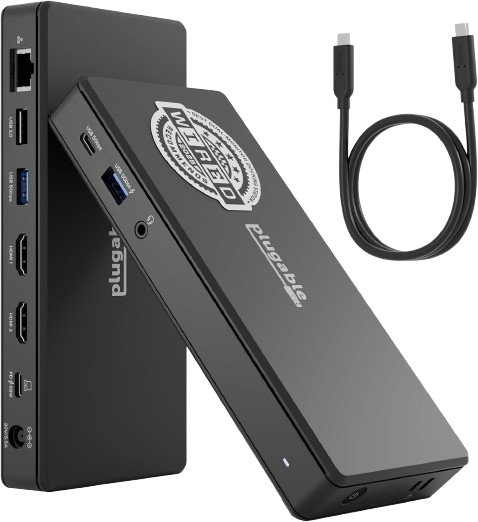
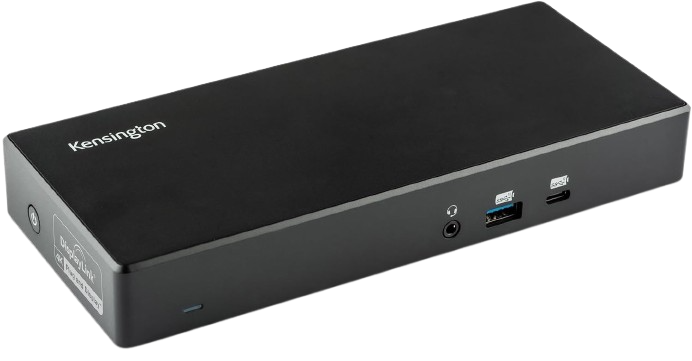
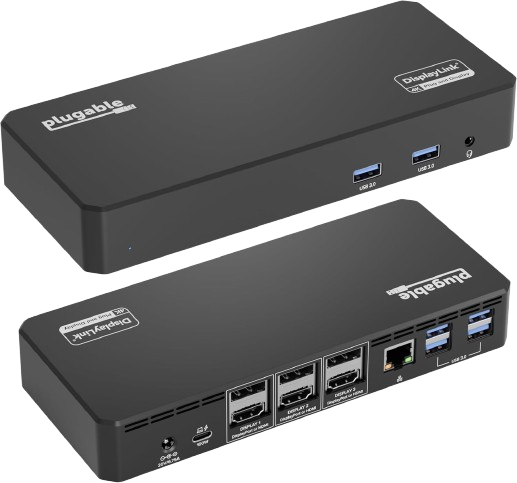
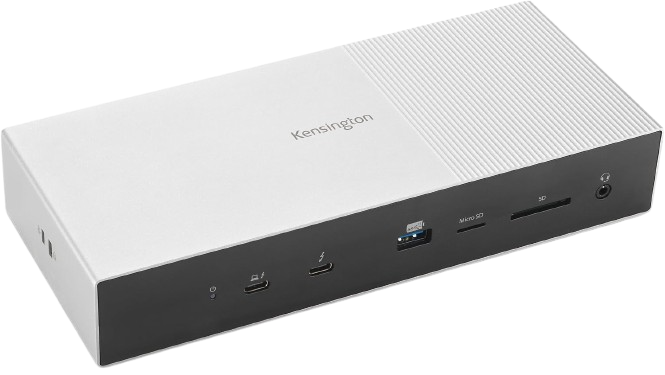
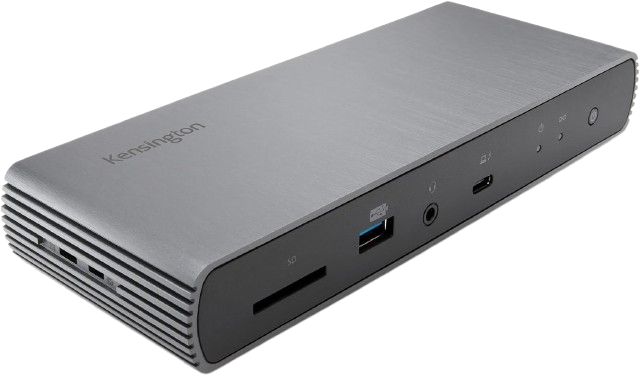
Los modelos base de Apple Silicon (MacBook Air y MacBook Pro de 13"/14" sin apellido Pro/Max) tienen una limitación física en su procesador gráfico que solo admite 1 pantalla externa nativa por puerto USB-C/Thunderbolt. La única forma de conectar 2 o 3 monitores independientes es utilizar una Docking Station con tecnología DisplayLink (como la Plugable UD-6950PDZ, Kensington SD4780P o Plugable UD-6950H). DisplayLink utiliza un controlador que comprime la señal de vídeo a través de canales de datos USB universales, saltándose por completo la limitación de hardware de Apple.
DisplayLink vs. Thunderbolt Nativo: ¿Cuál elegir según mi flujo de trabajo?
Elige DisplayLink si tienes un MacBook base (M1/M2/M3/M4) y tu prioridad absoluta es trabajar con 2 o 3 monitores en multitarea de oficina, hojas de cálculo, programación o finanzas. Elige Thunderbolt 4 o Thunderbolt 5 si utilizas un MacBook Pro (M Pro/Max) o un PC potente con Windows y realizas edición de vídeo 4K/8K, etalonaje de color, diseño 3D o gaming, ya que Thunderbolt conecta los monitores directamente a la tarjeta gráfica con cero latencia, frecuencia de refresco de hasta 240Hz, soporte HDR/VRR y transferencias a discos NVMe de hasta 6.000 MB/s.
¿Puedo cargar mi portátil solo con la Docking Station y dejar el cargador original en la mochila?
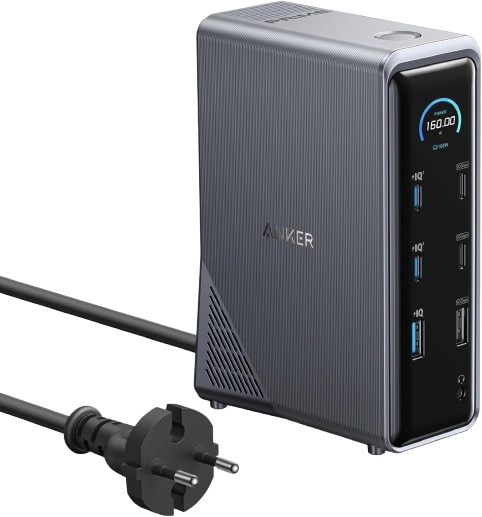
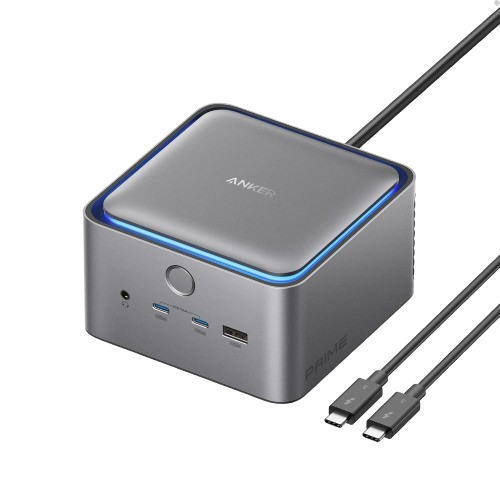
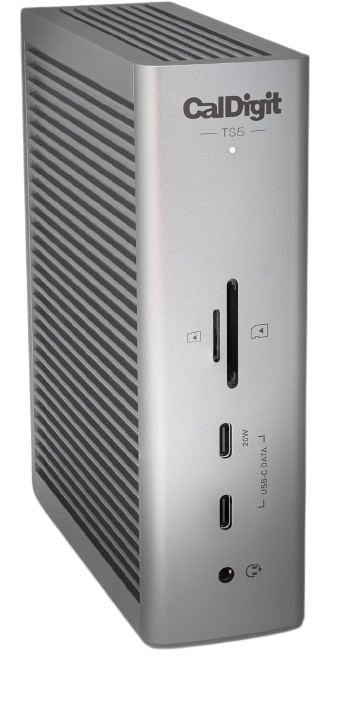
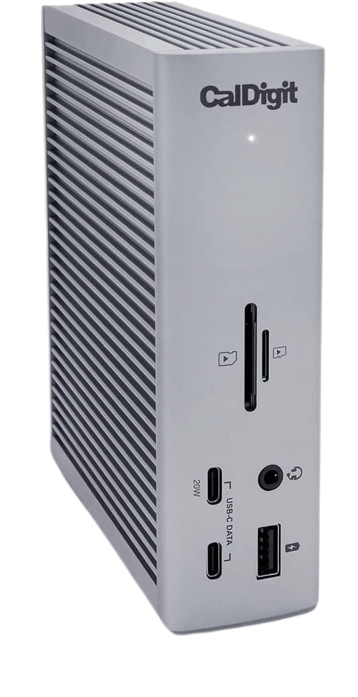
Sí, siempre que la potencia de entrega continua (Host Power Delivery) del dock coincida o supere los requisitos de tu equipo. Para ultrabooks de oficina (MacBook Air, Dell XPS 13, Lenovo ThinkPad), un dock con 60W a 85W es más que suficiente. Para portátiles profesionales de 14" y 16" (MacBook Pro 16", workstations móviles), se recomiendan docks de 90W a 100W. Para portátiles gaming o estaciones de trabajo de máxima exigencia bajo renderizado intensivo, los nuevos docks con USB PD 3.1 EPR de 140W (como CalDigit TS5, Anker Prime TB5 o Kensington SD5000T5) garantizan que la batería no se descargue jamás durante la jornada laboral.
¿Es compatible una Docking Station Thunderbolt 4 o 5 si mi ordenador solo tiene un puerto USB-C estándar?
Sí, los estándares Thunderbolt 4 y Thunderbolt 5 son retrocompatibles con puertos USB-C estándar (USB 3.2 Gen 2 con DisplayPort Alt Mode). Sin embargo, el dock funcionará ajustándose a la velocidad máxima del puerto del ordenador (limitando el ancho de banda a 10 Gbps en lugar de 40 u 80 Gbps). Esto significa que podrás utilizar todos los puertos USB, red Ethernet y audio con total normalidad, pero la cantidad y resolución máxima de las pantallas conectadas se adaptará a lo que permita la tarjeta gráfica de tu equipo por USB-C.
¿Por qué mi monitor 4K va a 30Hz o parpadea al conectarlo a la estación de acoplamiento?
Suele ocurrir por dos motivos: 1) Falta de ancho de banda si el puerto USB-C de tu portátil utiliza el estándar antiguo DisplayPort 1.2 (HBR2) y el dock intenta repartir los datos entre USB 3.0 y vídeo simultáneamente; 2) El cable HDMI o DisplayPort utilizado es de versión antigua (HDMI 1.4 en lugar de HDMI 2.0/2.1). Con una Docking Station Thunderbolt 4/5 o USB-C con soporte DP 1.4 / DP 2.1 (HBR3 con compresión DSC), dispondrás de ancho de banda de sobra para disfrutar de 4K a 60Hz, 120Hz o 144Hz con fluidez total y sin parpadeos.
¿Tener el portátil permanentemente conectado a la Docking Station daña la batería?
No. Los portátiles modernos con Windows 11 y macOS cuentan con controladores avanzados de gestión de energía BMS (Battery Management System). Cuando la batería alcanza el 100%, el circuito corta la recarga química y el ordenador pasa a alimentarse directamente de la corriente suministrada por la docking station (modo bypass). Además, funciones como "Carga optimizada de batería" en macOS y los límites de carga al 80% en marcas como Lenovo, Dell o ASUS preservan la salud de las celdas durante años aunque el equipo pase meses conectado a la mesa.
¿Qué ventajas reales aporta una Docking Station con puerto Ethernet de 2.5 Gbps o 10 GbE en España?
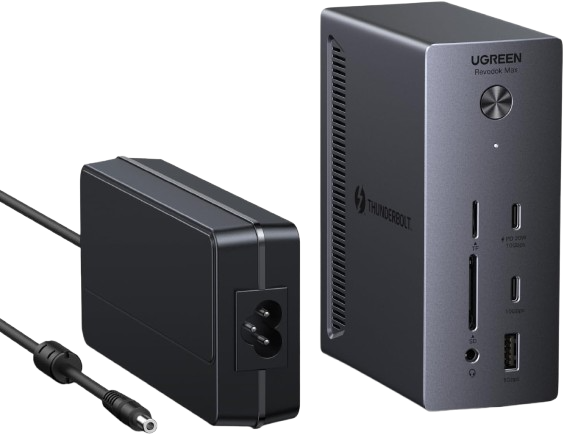
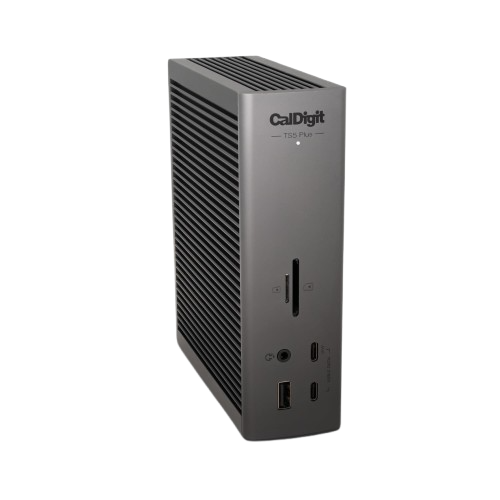
En España, las conexiones de fibra óptica doméstica y empresarial ya alcanzan habitualmente 1 Gbps, 2.5 Gbps, 5 Gbps e incluso 10 Gbps (operadores como Digi, Orange o Movistar). El puerto Gigabit tradicional limita la descarga real a unos 115 MB/s. Con una docking station con puerto 2.5 GbE (como UGREEN Max 213, CalDigit TS5 o Kensington SD5780T) alcanzas velocidades reales de hasta 300 MB/s, y con un puerto 10 GbE (como el CalDigit TS5 Plus) superas los 1.100 MB/s, lo que resulta fundamental para transferir archivos pesados a servidores locales NAS y trabajar con vídeo 4K/8K directamente en red.
 99 €
99 €